
Spor rad računara predstavlja jedan od najčešćih izazova sa kojima se korisnici susreću tokom svakodnevnih obaveza. Kada uređaj neočekivano počne da koči, to direktno utiče na produktivnost i često izaziva nepotreban stres kod vlasnika. Ovaj problem se obično javlja postepeno, sve dok svakodnevni zadaci ne postanu previše teški za normalno izvršavanje.
Uzroci za ovakvo ponašanje mogu biti softverske prirode ili ukazivati na ozbiljniji kvar unutrašnjeg hardvera. Ukoliko sistem predugo podiže Windows ili se aplikacije otežano otvaraju, neophodno je što pre sprovesti osnovnu proveru svih funkcija. Pravilna dijagnostika brzo otkriva da li je dovoljna obična optimizacija softvera ili je ipak neophodna zamena određenih komponenti.
Pad performanse često prati glasan zvuk ventilatora koji neprestano radi tokom uobičajenog procesa rada. Razumevanje glavnih uzroka pomaže ljudima da donesu ispravnu odluku o daljim koracima redovnog održavanja uređaja. U nastavku ćemo detaljno objasniti kako da prepoznate simptome i efikasno ubrzate svoj spor laptop kako biste mu produžili životni vek.
Kada laptop postane spor: Prepoznavanje problema
Prvi simptomi su lako uočljivi i najčešće se korisnici žale da im se laptop ponaša kao „puž sporać“. Učitavanje sistema traje predugo, a internet stranice se teško otvaraju dok pokušavate da radite. Kopiranje fajlova ide otežano ili Windows Explorer često puca tokom svakodnevnih operacija.
Performanse uređaja opadaju s vremenom ako se on ne održava redovno na pravi način. Česta pojava je i iznenadno rušenje operativnog okruženja bez ikakvog jasnog povoda ili poruke. Identifikovanje ovih ranih signala predstavlja ključni problem koji svaki vlasnik računara treba da savlada na vreme.
Važno je obratiti pažnju na to kako se mašina ponaša pod većim opterećenjem. Ako primetite da jednostavne radnje poput kucanja teksta kasne, to je jasan znak. Pravovremena reakcija može sprečiti veće kvarove i eventualni gubitak važnih podataka u budućnosti.
Najčešći simptomi sporog laptopa
Postoji nekoliko jasnih indikatora koji pokazuju da je vaš laptop ušao u fazu lošijeg rada. Korisnici obično primete drastično duže vreme potrebno za podizanje radne površine nakon pritiska na dugme. Aplikacije reaguju sa zakašnjenjem, a računar se često „zamrzne“ usred obavljanja najjednostavnijih zadataka.
- Dugotrajno učitavanje operativnog sistema pri svakom uključivanju.
- Sporo otvaranje internet pregledača i osnovnih kancelarijskih aplikacija.
- Ventilator se stalno čuje i radi na maksimalnom broju obrtaja.
- Uređaj postaje neuobičajeno topao na dodir u predelu tastature.
Kako razlikovati hardverski od softverskog problema
Da biste znali kako da reagujete, morate razumeti razliku između kvarova fizičkih delova i grešaka u programima. Kada laptop pokaže znake usporenja, prvo proverite da li se čuju čudni zvukovi iz unutrašnjosti samog kućišta. To obično ukazuje na kvar hardvera poput diska ili na potpuno zapušen sistem hlađenja.
Sa druge strane, greške koje potiču od softvera manifestuju se kroz spor rad samo određenih instaliranih aplikacija. Česte poruke o greškama ili visoko zauzeće procesora u Task Manager-u takođe su jasni pokazatelji. Samostalna procena stanja na vašem uređaju pomoći će vam da brže nađete adekvatno rešenje.
| Tip problema | Glavni simptomi | Verovatni uzrok |
|---|---|---|
| Hardverski | Čudno lupanje, pregrevanje, gašenje | Kvar diska, RAM memorija ili kuler |
| Softverski | Iskačući prozori, spore aplikacije | Virusi, previše programa u pozadini |
| Kombinovani | Visoka temperatura, kočenje celog sistema | Zastareo operativni sistem i prašina |
Zašto laptop postaje spor: Najčešći uzroci
Vremenom svaki računar počinje da pokazuje znake umora usled različitih hardverskih i softverskih promena. Pad brzine obično nije rezultat jednog trenutka, već posledica dugotrajnog korišćenja bez adekvatnog održavanja. Razumevanje ovih faktora pomaže vam da prepoznate kada je uređaju potreban servis, a kada obična optimizacija.
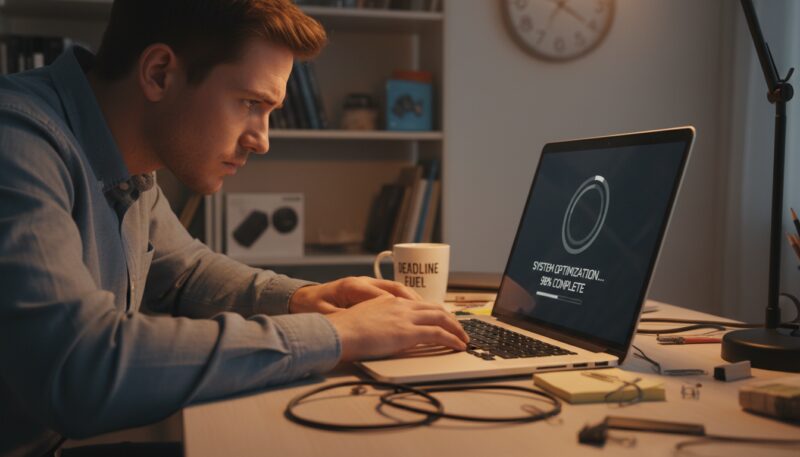
Prirodno starenje komponenti
Hardverski delovi imaju svoj ograničen životni vek i njihove mogućnosti opadaju kroz godine intenzivne upotrebe. Kod starijih modela, mehanički hard disk najčešće predstavlja glavno usko grlo jer se fizički delovi unutar njega troše.
Termalna pasta se isušuje, što direktno narušava hlađenje laptopa i dovodi do pregrevanja. Kada unutrašnja temperatura pređe dozvoljenu granicu, procesor namerno smanjuje svoj takt kako bi sprečio trajno oštećenje hardvera.
Akumuliranje nepotrebnih datoteka i programa
Svakodnevna upotreba operativnog sistema stvara gomilu digitalnog smeća, poput privremenih fajlova i pretrpane keš memorije. Korisnici često preuzimaju razne aplikacije koje kasnije retko koriste, ali ti pozadinski procesi nastavljaju da troše resurse.
Akumuliranje nepotrebnih programa opterećuje procesor i značajno smanjuje slobodan prostor na particijama. Često je spor laptop zapravo samo žrtva prenatrpanosti podacima koji guše protok informacija i otežavaju normalan rad u aplikacijama.
Kombinacija više faktora
Glavni uzrok značajnog pada brzine rada obično leži u sinergiji nekoliko različitih problema istovremeno. Nedovoljna količina RAM memorije ne može da podrži moderna Windows ažuriranja koja postaju sve zahtevnija.
Kada se na to doda prašina u ventilatorima i star hardver, ukupne performanse postaju neprihvatljivo niske za današnje standarde. Ponašanje laptopa tada postaje nepredvidivo, a rad na njemu frustrirajući jer hardverska osnova više ne podržava softverske zahteve. Kvalitetan rad zahteva usklađenost svih delova, pa je bitno da vaš laptop bude redovno čišćen i softverski osvežen.
| Faktor usporavanja | Tip problema | Moguće rešenje |
|---|---|---|
| Mehanički disk (HDD) | Hardverski | Ugradnja SSD diska |
| Suva termalna pasta | Održavanje | Servisno čišćenje |
| Malo RAM memorije | Hardverski | Dodavanje memorije |
| Višak aplikacija | Softverski | Brisanje programa |
Hardverski uzroci usporenog rada laptopa
Fizičko stanje komponenti direktno utiče na to koliko brzo će vaš prenosni računar obrađivati podatke. Često se zanemaruje da unutrašnji delovi imaju svoj životni vek i jasna tehnička ograničenja.
Kada se ove komponente istroše ili zaprljaju, nikakva softverska optimizacija ne može u potpunosti povratiti prvobitnu brzinu. Razumevanje ovih faktora prvi je korak ka uspešnom rešavanju problema.
Star HDD disk kao glavno usko grlo
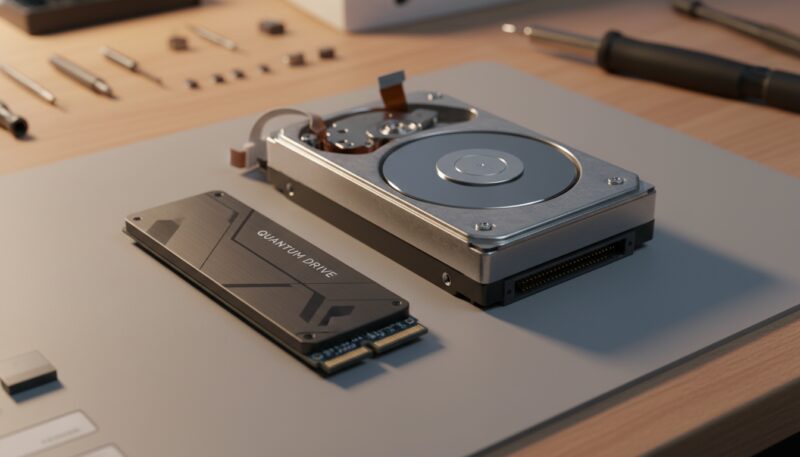
Klasični mehanički diskovi koriste pokretne delove koji imaju ograničenu brzinu rada. Kada je disk star ili oštećen, podizanje sistema i otvaranje dokumenata traju primetno duže.
Zamena starog diska modernom varijantom drastično ubrzava svaki proces na vašem uređaju. Razmislite o nabavci ssd diska kako biste udahnuli novi život starom primerku hardvera.
Oštećeni sektori na površini ploče uzrokuju zastajkivanje programa. Tada se kursor miša često pretvara u krug koji se beskonačno vrti.
Nedovoljna RAM memorija
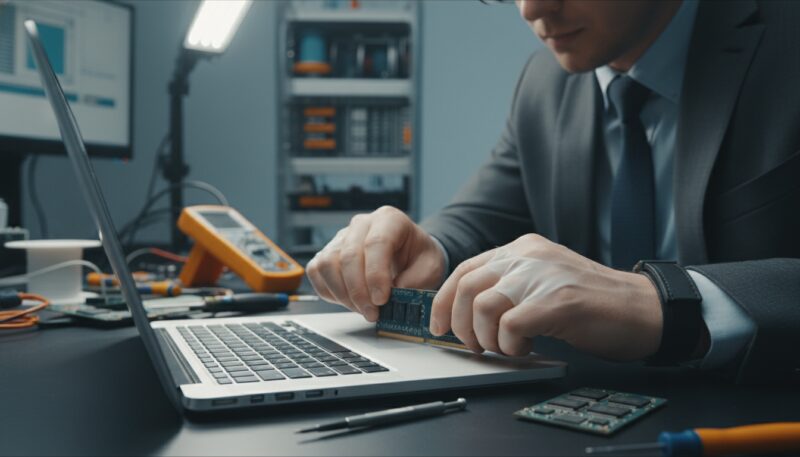
Ako uređaj ima premalo radne memorije za sve otvorene programe, on počinje da koristi skladište kao pomoćnu varijantu. Ovaj proces usporava rad jer je pristup podacima na taj način hiljadama puta sporiji nego direktno iz modula.
Nadogradnja za više ram kapaciteta omogućava glatko prebacivanje između velikog broja tabova u pretraživaču. Uložite u dodatnu memoriju da bi vaš računar radio bez zastoja i kočenja tokom rada.
Pregrevanje i zaprljan sistem hlađenja
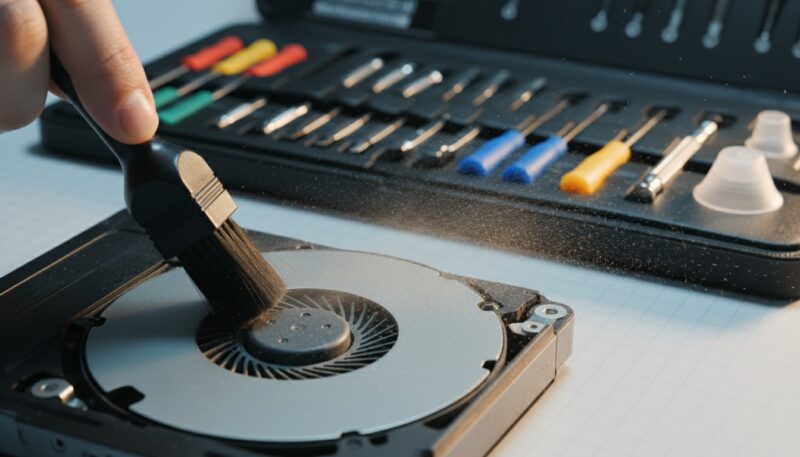
Nagomilana prašina unutar kućišta blokira normalan protok vazduha. To dovodi do brzog porasta radne temperature procesora i grafičke kartice unutar laptopa.
Da bi se sprečili kvarovi, komponente automatski smanjuju performanse kako bi se ohladile. Redovno profesionalno čišćenje je neophodno za održavanje stabilnosti sistema u dužem vremenskom periodu.
Problemi sa baterijom i matičnom pločom
Dotrajala baterija ili kvarovi na matičnoj ploči često uzrokuju nestabilno napajanje svih delova. Čak i sitne smetnje u naponima na laptopu rezultiraju treperenjem kursora ili iznenadnim prekidima u radu.
Loša baterija može primorati procesor da radi na minimalnoj snazi. Provera ispravnosti ovih elemenata ključna je za eliminisanje dubljih hardverskih kvarova.
Softverski uzroci sporog rada
Iako hardver igra bitnu ulogu, softverski uzroci su najčešći krivci za svakodnevne frustracije pri sporom radu računara. Ponekad čak i najbrži sistem može postati preopterećen zbog nagomilavanja nepotrebnih programa i procesa.
Previše programa pri pokretanju sistema
Operativni sistem prilikom podizanja automatski učitava sve one alate koje smo mu zadali da startuju odmah. Mnogi korisnici koriste Steam za igrice, Microsoft Teams ili uTorrent, koji se bez pitanja dodaju u pokretanje.
Ove aplikacije nepotrebno troše procesorsku snagu i RAM memoriju čim uključite laptop. Sve to značajno opterećuje proces podizanja sistema i dovodi do kasnijeg kočenja u radu.
Virusi, malver i bezbednosne pretnje

Maliciozni programi i malveri čine veliku štetu jer rade tajno u pozadini i troše resurse. Oni mogu drastično usporiti otvaranje svake aplikacija i direktno ugroziti vaše privatne podatke i lozinke.
Kvalitetna zaštita softvera je neophodna kako bi se izbeglo otežano učitavanje Windowsa. Često se postavlja pitanje koji su najbolji antivirusni programi za laptop kako bi se osigurala maksimalna brzina i bezbednost.
Zastareli drajveri i problemi sa Windows ažuriranjima
Kada drajveri nisu ažurirani, komunikacija unutar sistema postaje neefikasna i stvara uska grla. To direktno utiče na to koliko se brzo otvaraju internet stranice ili kako rade instalirani programi.
Ukoliko su Windows ažuriranja nekompletna, vaš uređaj može postati veoma spor i nestabilan. Redovna provera liste programi i ažuriranje drajvera ključni su za uklanjanje viška programa koji guše rad.
Šta možete sami da proverite: Korak po korak
Samostalna dijagnostika je prvi korak da vaš laptop ponovo radi brzo, a većinu provera možete završiti za par minuta. Ovi postupci pomažu da identifikujete izvor problema bez dodatnih troškova. Često su rešenja jednostavna i zahtevaju samo malo pažnje u sistemskim podešavanjima.
Korak 1: Proverite slobodan prostor na disku
Otvorite „This PC“ i pogledajte popunjenost particija. Ako je sistemski disk skoro pun, Windows nema dovoljno mesta za privremene fajlove.
Crvena boja na disku je jasan znak za uzbunu. Kada popunjenost pređe 90%, sistem postaje nestabilan. Ovo direktno utiče na brzinu čitavog rada vašeg računara.
Korak 2: Pregledajte startup programe
Mnoge aplikacije se automatski pokreću sa sistemom i troše dragoceni ram. Desnim klikom na traku zadataka otvorite Task Manager i idite na tab Startup.
Tu možete isključiti nepotrebne programe koji usporavaju podizanje sistema. Kada laptop počne da koči odmah nakon paljenja, ovo je najčešći uzrok koji možete sami rešiti.
Korak 3: Izmerite temperaturu i proverite ventilaciju
Ako je vaš laptop vreo na dodir, hlađenje verovatno ne radi kako treba. Osluškujte da li je ventilator previše bučan ili stalno radi na maksimalnom broju obrtaja.
Nakupljena prašina može biti razlog zašto procesor namerno usporava rad kako bi se zaštitio od toplote. Redovno čišćenje otvora za vazduh sprečava ozbiljnije kvarove na matičnoj ploči.
Korak 4: Analizirajte Task Manager
U istom prozoru pratite tab „Processes“ da vidite šta trenutno najviše opterećuje resurse. Proverite procente zauzeća procesora i memorije u realnom vremenu.
Ponekad samo jedna kartica u internet pretraživaču može da blokira rad sistema. Ovo je najbrži način da uočite sumnjive procese na svom laptopu pre nego što oni naprave veći problem.
Korak 5: Testirajte ispravnost hard diska
Koristite besplatne alate kao što je Hard Disk Sentinel za brzu proveru „zdravlja“ komponenti. Takođe, Windows CHKDSK komanda može pronaći i popraviti manje logičke greške.
Ako softver pokaže kritično stanje ili loše sektore, odmah napravite rezervnu kopiju važnih dokumenata. Zamena neispravnog skladišta je tada jedino sigurno rešenje.
| Kontrolna tačka | Optimalno stanje | Metoda provere |
|---|---|---|
| Slobodan prostor | Više od 20% slobodno | Windows Explorer |
| Startup lista | Samo neophodni servisi | Task Manager |
| Fizički status | Hladno kućište | Laptop na dodir |
| Ispravnost medija | Zdravlje iznad 90% | Hard Disk Sentinel |
Rešenja koja možete sami primeniti
Korisnici često mogu sami rešiti problem sporog rada primenom jednostavnih trikova. Kada vaš laptop postane spor, ne morate odmah tražiti stručnu pomoć. Postoji nekoliko softverskih i fizičkih koraka koji mogu značajno vratiti brzinu vašem uređaju.
Uklonite nepotrebne datoteke i programe
Smanjite broj datoteka i mapa na desktopu jer to direktno utiče na brzinu učitavanja radne površine. Obrišite privremene fajlove i deinstalirajte nepotrebne programi koji zauzimaju prostor na disku. Redovno čišćenje digitalnog smeća oslobađa resurse operativnog sistema.
Softver poput CCleaner-a se pokazao kao efikasan i bezbedan izbor za održavanje čistoće fajlova. On automatski uklanja sistemske greške koje se nakupljaju tokom vremena. Ovim postupkom osiguravate da hardver ne gubi vreme na nebitne procese.

Optimizujte startup i pozadinske servise
Isključite suvišne i nepotrebne programe koji se automatski pokreću sa Windows-om. Previše aktivnih aplikacija u pozadini nepotrebno troši RAM memoriju i procesorsku snagu. Brže pokretanje sistema je zagarantovano ako ostavite samo najneophodnije servise aktivnim.
Defragmentujte disk (za HDD korisnike)
Ako vaš uređaj koristi klasičan hard disk, defragmentacija je obavezan proces za ubrzanje. Ona reorganizuje podatke kako bi glava čitača brže dolazila do potrebnih informacija. Napomena: vlasnici SSD-a ne treba da koriste ovu opciju jer ona nepotrebno troši memorijske cikluse.
| Metoda | Glavna prednost | Težina |
|---|---|---|
| Pražnjenje korpe | Oslobađa prostor odmah | Lako |
| Isključivanje startup-a | Brže paljenje računara | Srednje |
| Defragmentacija HDD-a | Brži pristup fajlovima | Lako |
Ažurirajte sistem i drajvere
Ažurirajte drajvere jer novi softver obično sadrži optimizacije i popravke prethodnih grešaka. Redovno osvežavanje sistema osigurava bolju kompatibilnost hardvera i softverskih alata. Na taj način laptop funkcioniše stabilnije i efikasnije u svakodnevnom radu.
Skenirajte i uklonite viruse
Zlonamerni programi mogu tajno koristiti resurse, što dovodi do velikog usporenja. Temeljno čišćenje uz pomoć Windows Defender-a ili drugog antivirusa uklanja ove pretnje. Vaš laptop će nakon skeniranja i brisanja virusa raditi znatno fluidnije.
Kada je potrebna nadogradnja ili servis
A professional technician upgrading a laptop on a clean workspace, installing a new SSD and RAM modules, close-up shot, high quality photography, soft studio lighting.
Kada softverski trikovi više ne daju rezultate, vreme je za konkretne hardverske korake. Nadogradnja komponenti često može udahnuti novi život vašem starom uređaju uz minimalna ulaganja.
Fizičke komponente imaju svoj vek trajanja. Pravovremena zamena delova može sprečiti skupe kvarove u budućnosti.
Zamena HDD-a sa SSD diskom
Zamena starog HDD diska modernim ssd diska rešenjem predstavlja najznačajniju promenu koju možete uraditi. Ovakva nadogradnja dramatično poboljšava brzinu jer se operativni sistem podiže i do pet puta brže.
SSD nema pokretne delove, što ga čini tišim i otpornijim na fizičke udarce. Pored toga, ovi modeli troše znatno manje energije nego tehnologija starog diska.
To direktno produžava trajanje baterije vašeg laptopa. Programi se otvaraju gotovo trenutno, pružajući korisniku iskustvo rada na potpuno novoj mašini.
Dodavanje RAM memorije
Dodavanje ram memorije je neophodno ako često koristite zahtevne programe. Ukoliko Task Manager pokazuje zauzeće veće od 80%, sistem počinje da koristi spori prostor za skladištenje kao privremenu memoriju.
Povećanje kapaciteta radne memorije omogućava stabilnije performanse i glatkiji multitasking. Ova nadogradnja je idealna za korisnike koji se bave video obradom ili naprednim kancelarijskim radom na svom prenosnom laptopa uređaju.
Sistem će prestati da „koči“ prilikom prebacivanja između više otvorenih kartica u pretraživaču. Vaš uređaj će postati mnogo responzivniji u svakodnevnim operacijama.
Profesionalno čišćenje i zamena termalne paste
Redovno čišćenje unutrašnjosti je ključno za dugovečnost svakog laptop uređaja. Prašina u ventilatorima uzrokuje pregrevanje, što primorava procesor da radi sporije kako bi se zaštitio.
Profesionalni servis obuhvata otvaranje kućišta i zamenu stare termalne paste na procesoru. Ovakva intervencija sprečava iznenadna gašenja i buku ventilatora koja ometa rad.
Kvalitetno održavanje računara produžava radni vek svih elektronskih delova. To osigurava stabilan rad vašeg laptopa bez neprijatnog zagrevanja tastature pod vašim prstima.
Čist sistem hlađenja znači da će komponente raditi na optimalnoj temperaturi. Na taj način čuvate matičnu ploču od trajnih oštećenja izazvanih toplotom.
Kada potražiti stručnu pomoć
Prepoznavanje granice između softverskog zastoja i ozbiljnog kvara ključno je za dugovečnost vašeg računara. Stručna pomoć je preporučljiva kada laptop postane toliko spor da ometa svakodnevne obaveze. Ponekad osnovne provere jednostavno ne daju rezultat, što sugeriše dublji problem unutar samog uređaja.
Znaci ozbiljnijeg hardverskog kvara
Određeni simptomi jasno ukazuju na to da je otkazivanje hardvera u toku. Ukoliko čujete neobično škripanje ili kliktanje koje dolazi iz pravca diska, odmah isključite uređaj. Ovakvi zvuci često prethode potpunom gubitku podataka.
Česti padovi sistema praćeni plavim ekranom takođe su ozbiljan problem koji zahteva pažnju. U takvom slučaju, operativni sistem verovatno ne može da komunicira sa neispravnom komponentom. Svaki dalji pokušaj rada može dodatno oštetiti vaš laptop.
Kada osnovna rešenja ne pomažu
Ponekad čišćenje nepotrebnih fajlova i optimizacija sistema ne donose nikakvo poboljšanje na vašem laptopu. Ako se uređaj i dalje pregreva ili zamrzava, uzrok je verovatno složenije prirode. Kombinovani simptomi poput sporosti i automatskog restartovanja zahtevaju hitan servis.
Stručna pomoć je tada jedini način da izbegnete trajna oštećenja matične ploče. Samostalne popravke bez adekvatnog alata mogu biti rizične i skupe. Profesionalci će precizno utvrditi da li je sistem nestabilan zbog dotrajale termalne paste ili neispravnog napajanja.
Šta očekivati od profesionalne dijagnostike
Profesionalna dijagnostika omogućava precizno skeniranje svih unutrašnjih delova računara. Iskusni tehničari koriste specijalizovane softvere kako bi pronašli pravi problem koji usporava rad. Ovakav pristup štedi vaše vreme i novac na duže staze.
Dobar servis će vam pružiti transparentnu procenu troškova pre početka bilo kakvih radova. Nakon popravke, vaš laptop će proći finalne testove opterećenja kako bi se osigurala maksimalna brzina. Kvalitetan servis uvek nudi garanciju na svoje usluge, dajući vam dodatni mir.
Zaključak
Kada vaš laptop počne da koči, ključno je prepoznati pravi uzrok problema pre nego što odustanete od njega. Svaki uređaj vremenom gubi na snazi, ali spor rad često može biti rešen bez kupovine novog uređaja. Postoji mnogo razloga za pad performansi, a pravilna dijagnostika laptopa je prvi korak ka uspehu.
U mnogim situacijama, čišćenje nepotrebnih fajlova značajno podiže brzinu i stabilnost sistema. Ako softverska rešenja ne pomažu, nadogradnja komponenti u svakom slučaju vraća vaš laptop u život. Hardverski problem kao što je spor HDD može biti lako otklonjen ugradnjom SSD-a radi efikasnijeg rada.
Profesionalni servis je neophodan kada osnovne stvari ne daju željene rezultate. Dobra procena stanja laptopa štedi novac i sprečava preranu zamenu računara. Uz malo stručne pomoć i održavanja, laptop može ponovo raditi stabilno dok obavljate svakodnevne stvari.
Pregledajte i ostale stranice našeg sajta za dodatne savete o održavanju računara. Bez obzira na izvor razloga kvara, vaš laptop zaslužuje pažnju kako bi sistem ostao bezbedan. U svakom slučaju, sada znate kako da produžite životni vek vašeg laptopa.
| Problem | Preporučeno rešenje |
|---|---|
| Spor rad sistema | Optimizacija i laptop servis |
| Pregrevanje laptopa | Fizičko čišćenje i zamena paste |
| Usporen proces rada | Nadogradnja RAM memorije ili SSD-a |